愛犬のプロフィールカードを作ろう! — 紹介ページの設定からSNS用カード画像の保存まで、5分でできる使い方ガイド
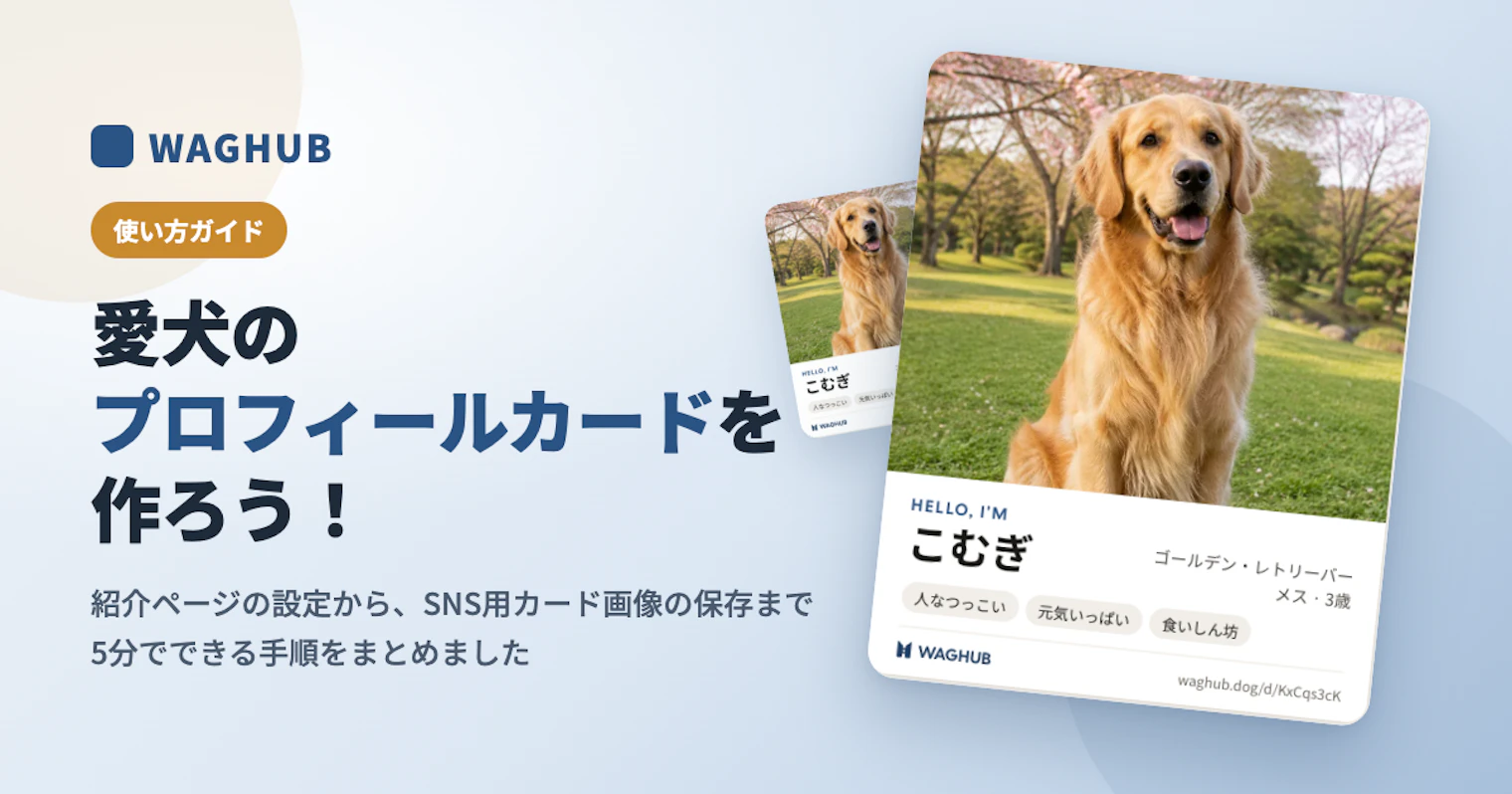
いつもWAGHUBをご利用いただきありがとうございます!「うちの子をもっとみんなに知ってほしい!」——そんな飼い主さんにぴったりなのが、愛犬のプロフィールカードです。写真と性格、好きなものをまとめた「紹介ページ」を作って、その内容を1枚のカード画像に。InstagramやXに投稿したり、お散歩仲間に見せたり、使い方はいろいろ!
この記事では、紹介ページを整えて公開し、カード画像を保存するまでを画面付きでご案内します。写真があれば5分ほどで完成。スマホでもパソコンでも同じ手順です。さっそく始めましょう!
プロフィールカードでできること
6種類のかたち×5色から選べる
Instagramのフィード・ストーリー、Xにぴったりのサイズを用意。藍・小麦・若草・さくら・墨の5色で、うちの子に似合う雰囲気に。
見せたい情報だけを載せられる
誕生日や体重はスイッチひとつで非公開に。飼い主の名前や連絡先は最初から載りません。
いつでも止められる・期限も決められる
「今週末のイベントだけ」なら期限つきで。広まりすぎたらURLを再発行できます。
はじめる前に(準備はこれだけ!)
必要なのは、会員登録と愛犬の登録の2つだけです。
- 会員登録する(メールアドレス・Google・FacebookのいずれかでOK)。
- 愛犬を登録する。登録完了画面の「愛犬を登録する」か、ホームの「愛犬を追加」から、写真→基本情報の順に入力します。
- 「愛犬」一覧でうちの子を選び、「紹介ページ」を開く。ここがスタート地点です!
紹介ページとカードに使われるのは、愛犬登録で設定したメイン写真1枚。とっておきの1枚を選んでおくと仕上がりがぐっと良くなります。写真を変えたいときは先に愛犬の編集画面で差し替えてください(カードだけ別の写真にすることもできます。後でご紹介!)。家族と愛犬を共有している場合、紹介ページの編集と公開は「オーナー」と「メンバー」が行えます。
ステップ1:紹介ページを整えて公開しよう
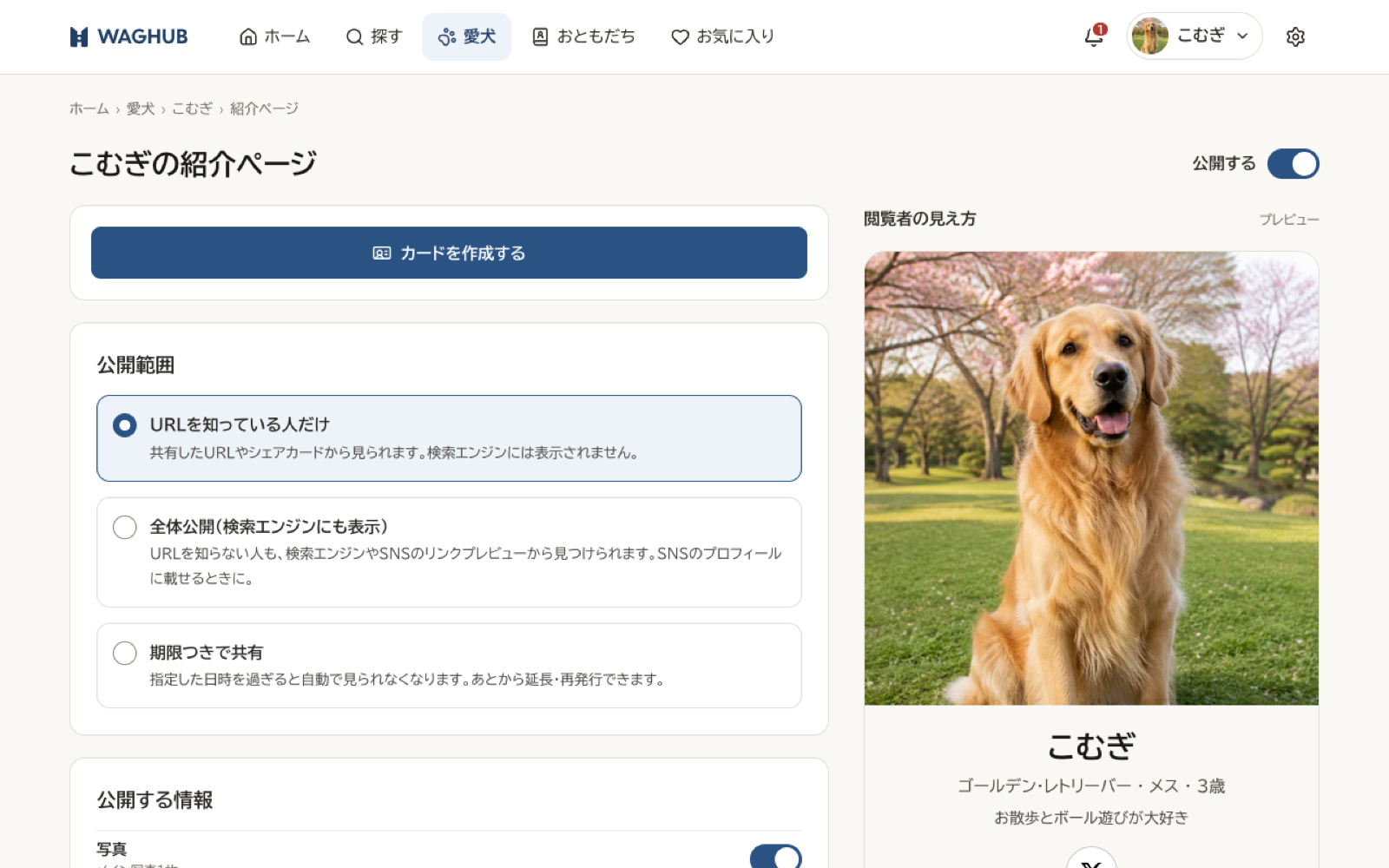
「紹介ページ」画面は、上から「公開する」スイッチ→カード作成ボタン→公開範囲→公開する情報→共有URL→紹介文の編集、の順に並んでいます。おすすめは、まず下の「紹介文を編集」から埋めて、最後に上のスイッチで公開する流れです。
1. 紹介文を書こう
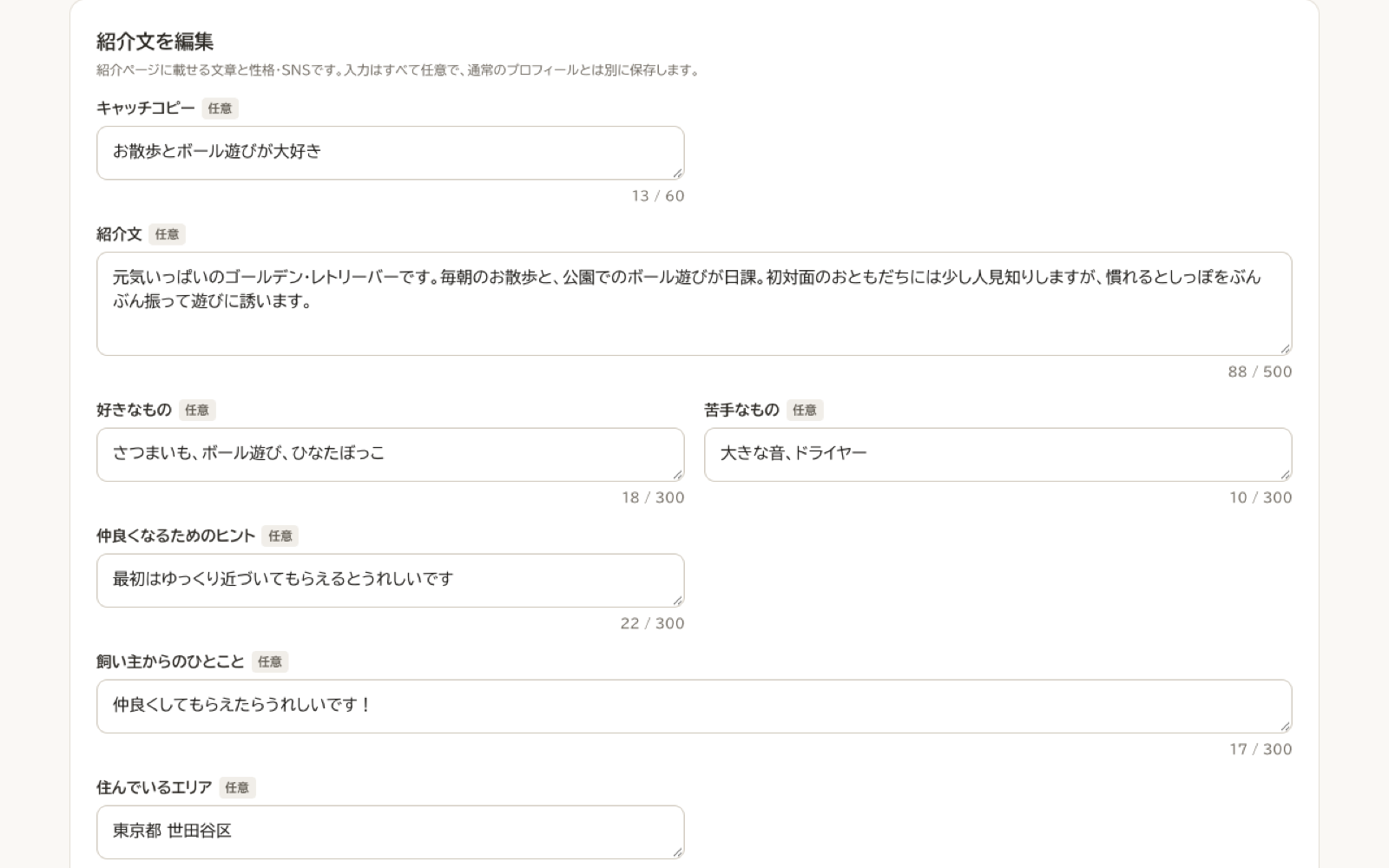
「紹介文を編集」を開いて、うちの子のことを書いて「保存する」。すべて任意ですが、キャッチコピーと性格タグはカードにも載るので、この2つだけはぜひ入れておきましょう!
項目 | 上限 | 例 |
|---|---|---|
キャッチコピー | 60文字 | お散歩とさつまいもが大好き |
紹介文 | 500文字 | お散歩が大好きです。 |
性格タグ | 6つまで | 人なつっこい、元気いっぱい、食いしん坊 など |
好きなもの | 300文字 | さつまいも、ボール遊び |
苦手なもの | 300文字 | 大きな音、ドライヤー |
仲良くなるためのヒント | 300文字 | 最初はゆっくり近づいてもらえるとうれしいです |
飼い主からのひとこと | 300文字 | 仲良くしてもらえたらうれしいです! |
住んでいるエリア | 50文字 | 東京都 世田谷区 |
SNS(Instagram・X・TikTok・YouTube) | IDのみ | URLではなく「@」を除いたID |
2. 公開する情報を選ぼう
「公開する情報」で、愛犬登録の内容のうち紹介ページに載せるものをスイッチで選びます。選べるのは写真・犬種・性別・年齢・誕生日・サイズ・体重の7つ。誕生日と体重は最初は非公開になっています。「お誕生日はみんなにお祝いしてほしいけど、体重はひみつ」なんて使い分けも自由自在!名前と紹介文は常に表示されます。
3. 公開範囲を決めよう
「公開範囲」で3つから1つを選びます。迷ったら「URLを知っている人だけ」が安心です。
選択肢 | 見られる人 | 検索エンジン | 期限 |
|---|---|---|---|
URLを知っている人だけ | URLやカードを受け取った人 | 表示されない | なし |
全体公開 | 誰でも | 表示される(SNSのリンクプレビューも) | なし |
期限つきで共有 | URLを受け取った人 | 表示されない | 24時間・7日間・30日間・日付指定(その日の23:59まで) |
4. 公開しよう!
画面上部の「公開する」スイッチをオンにすると「紹介ページを公開しました」と表示され、共有URLが使えるようになります。「閲覧者の見え方」の「プレビュー」で、受け取った人に見えるページをそのまま確認できます。これで紹介ページは完成!
ステップ2:プロフィールカードを作ろう!
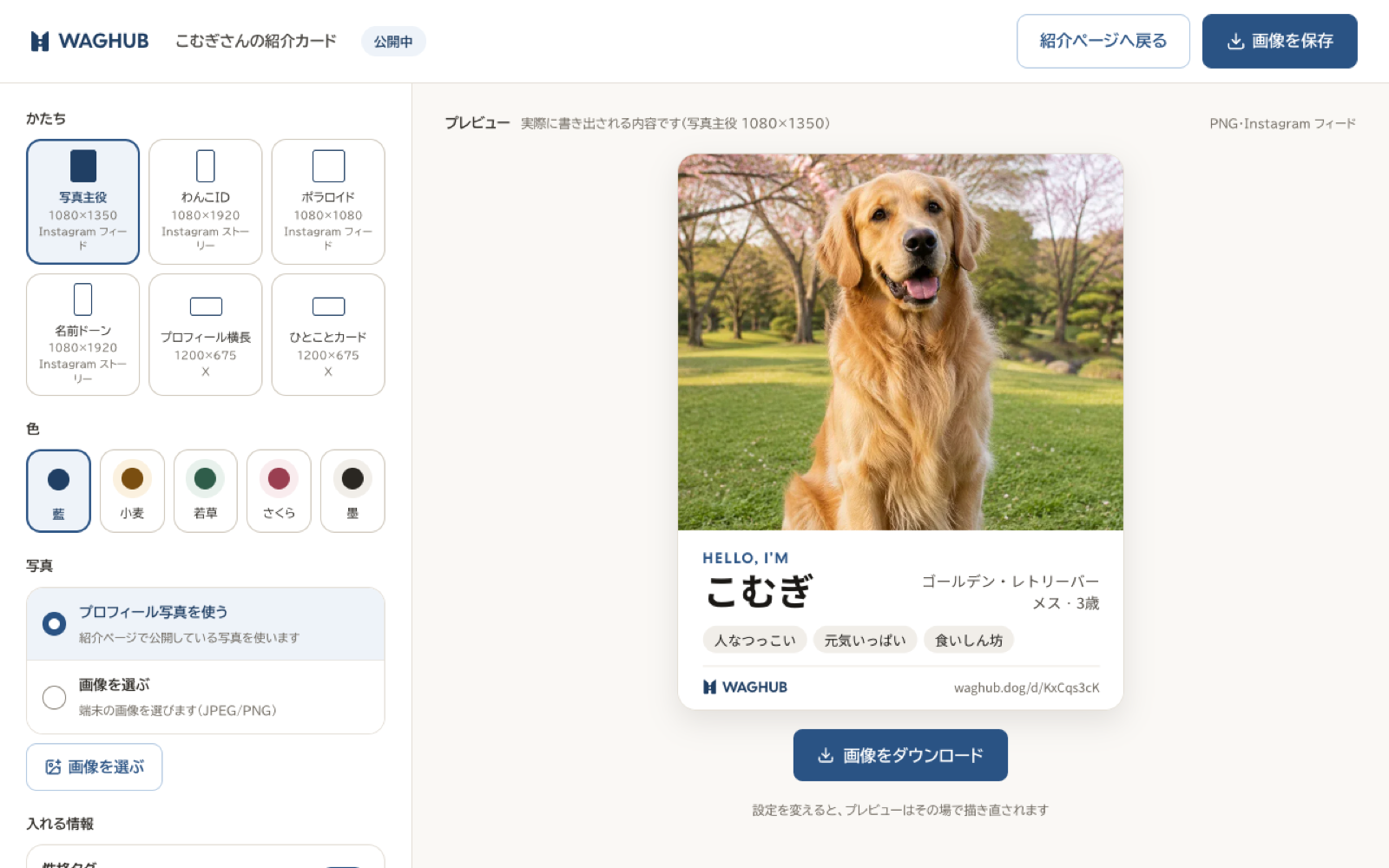
いよいよカード作り!カードは紹介ページを「公開する」にしたあとに作れます。紹介ページ画面の「カードを作成する」を押すと作成画面が開き、上から順に選んでいくだけで完成します。
- かたちを6種類から選ぶ。投稿したい場所に合わせて選びましょう(下表)。
- 色を5色(藍・小麦・若草・さくら・墨)から選ぶ。
- 写真を決める。初期値は紹介ページで公開している写真です。「画像を選ぶ」で端末の別の写真(JPEG・PNG・WebP・HEIC)を選ぶと、このカードにだけ使われ、プロフィール写真はそのままです。
- 入れる情報で性格タグを載せるかを選ぶ(カードには最大3つまで入ります)。
- かたちに応じてローマ字の名前(英字12文字まで、カードには大文字で入ります)やひとこと(24文字まで)を入力する。
- 「プレビュー」で仕上がりを確かめて、「画像を保存」を押せば完成!スマホでは共有シートが開き、写真ライブラリへの保存やSNSへの投稿がそのままできます。パソコンではPNGファイルがダウンロードされます。
かたち | サイズ(px) | 向いている場所 | 必要な入力 |
|---|---|---|---|
写真主役 | 1080×1350 | Instagram フィード | なし |
ポラロイド | 1080×1080 | Instagram フィード | なし |
わんこID | 1080×1920 | Instagram ストーリー | ローマ字の名前 |
名前ドーン | 1080×1920 | Instagram ストーリー | ローマ字の名前 |
プロフィール横長 | 1200×675 | X | なし |
ひとことカード | 1200×675 | X | ひとこと |
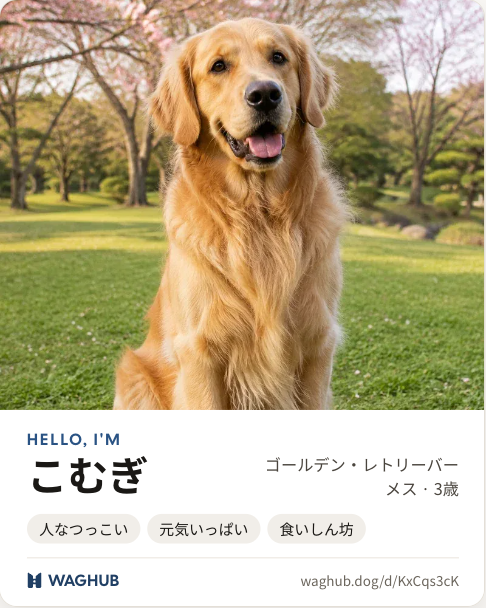
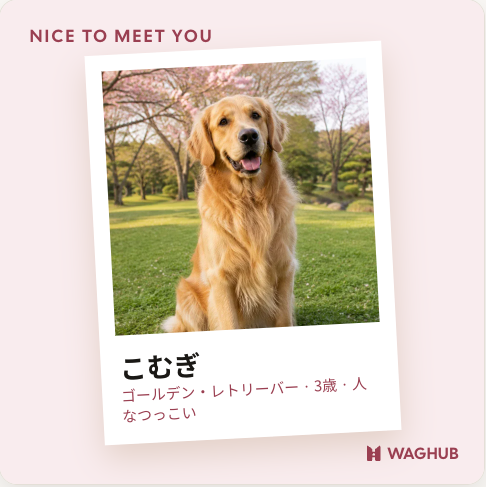
URLでそのまま渡すときは
カードを使わずにURLだけ送るのもOK!紹介ページ画面の「共有URL」に https://waghub.dog/d/○○○○○○○○(英数字8文字)の短いURLが表示され、「コピー」でクリップボードに入ります。LINEやメールに貼り付けて送ってください。「全体公開」にしていると、SNSに貼ったときに写真とキャッチコピー入りのリンクプレビューが出て、ぐっと目を引きます。カードにはURLが入らないかたちもあるので、投稿文やプロフィール欄にURLを添えるのがおすすめです。
公開範囲と安全性もばっちり
紹介ページに載るのは、あなたが「公開する情報」でオンにした項目と紹介文だけ。飼い主の名前・メールアドレス・住所・マイクロチップ番号は載りません。「住んでいるエリア」は自分で入力した文字そのままが出るので、市区町村までにしておくと安心です。
いつでも止められます
「公開を停止する」を押すと、その場でURLを開いてもページは出ず、「共有ページを表示できません」とだけ表示されます。URLは保持されるので、「公開する」をオンに戻せば同じURLでまた見られます。
期限つきの共有は自動で終わります
期限を過ぎるとページは見られなくなり、紹介ページ画面に「○月○日に期限が切れました」と出ます。公開範囲を選び直して「公開する」をオンにすれば再開できます。
URLを新しくしたいときは「新しいURLを発行する」
想定していない相手にURLが広まったときのための機能です。発行すると今までのURLは使えなくなり、以前に作ったカードに印字されたURLも無効になります。渡したい相手には新しいURLを送り直し、カードも作り直してください。
よくある質問
「カードを作成する」が押せません。
カードは紹介ページを「公開する」にしたあとに作れます。先に画面上部のスイッチをオンにしてください。家族と共有している愛犬で「閲覧のみ」の場合も押せません。
カードの写真を変えたい。
作成画面の「写真」で端末の画像を選ぶと、そのカードにだけ使われます。紹介ページの写真も変えたいときは、愛犬の編集画面でメイン写真を差し替えてください。
カードに性格タグが出ません。
紹介文の編集で性格タグを選んで保存してから、作成画面の「入れる情報」で「性格タグ」をオンにしてください。カードに入るのは先頭の3つです。
「わんこID」や「名前ドーン」が保存できません。
この2つはローマ字の名前が必須です。英字12文字以内で入力してください。「ひとことカード」はひとこと(24文字以内)が必須です。
送った相手が「共有ページを表示できません」と言われました。
公開を停止しているか、期限が切れているか、新しいURLを発行したあとに古いURLを渡しています。紹介ページ画面の「共有URL」の下に現在の状態が表示されるので確認し、必要なら公開を再開してURLを送り直してください。
SNSのID欄でエラーになります。
URLではなくアカウントIDだけを入れます。使えるのは英数字と「.」「_」「-」で、先頭の「@」はあってもなくても構いません。
さあ、うちの子のカードを作ってみよう!
できたカードは、ぜひSNSで「#WAGHUB」をつけてシェアしてください。うちの子自慢が、新しいおともだちとの出会いにつながるかも!「こんなかたちがほしい」「ここが使いにくい」といったご意見も、お問い合わせからお気軽にお寄せください。