おともだち手帳を使ってみよう! — QRを見せ合うだけで公園で会った子を登録。会った日・場所・家族だけのメモを残せる使い方ガイド
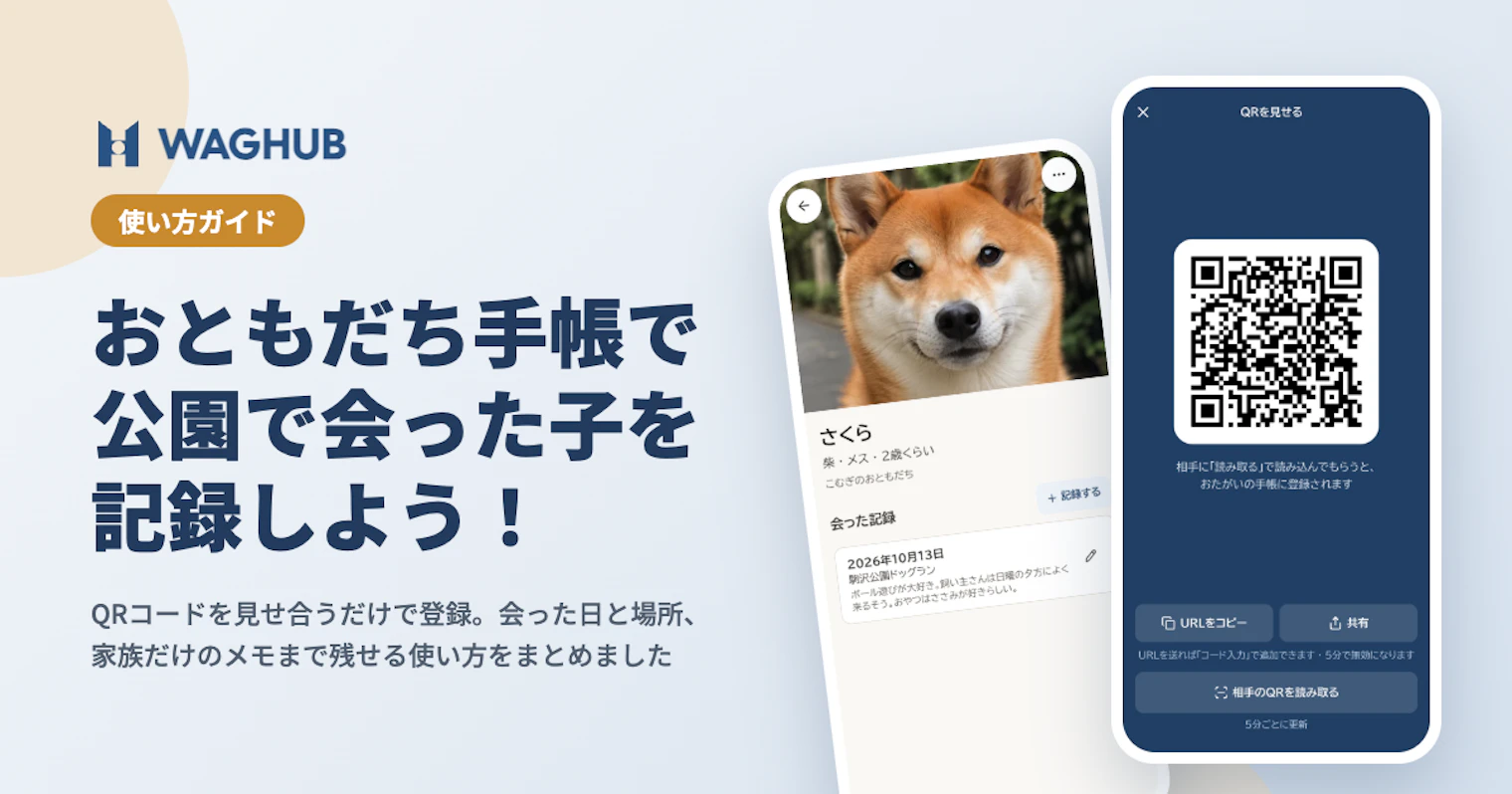
いつもWAGHUBをご利用いただきありがとうございます!「ドッグランでよく会うあの子、名前は聞いたけど……犬種なんだっけ?」「前に会ったのはいつだったかな?」——そんな“犬友あるある”を解決するのがおともだち手帳です。お散歩や公園で会った子と、その場でQRコードを見せ合うだけで、おたがいの手帳に登録完了。会った日と場所、家族だけに見えるメモまで残せます。
この記事では、QRを見せる・読み取るところから、記録の育て方、安心して使うためのしくみまでを画面付きでご案内します。相手もWAGHUBに登録していれば登録は30秒ほど。スマホでもパソコンでも使えます。さっそく始めましょう!
おともだち手帳でできること
QRを見せ合うだけで、おたがいの手帳に登録
片方が「QRを見せる」、もう片方が「読み取る」。これだけで両方の手帳に相手の子が登録されます。名前や連絡先の交換はいりません。
会った日・場所・家族だけのメモを残せる
「9月28日・砧公園ドッグラン」「ボール遊びが大好き」など、次に会ったときに話が弾む情報をメモ。メモはあなたの家族にしか見えません。
相手に見えるのは最小限の情報だけ
手帳に載るのは愛犬の名前・写真・犬種・性別・おおよその年齢・サイズだけ。飼い主の名前や連絡先、誕生日や体重は相手に渡りません。QRは5分で無効になり、削除・ブロック・報告もいつでもできます。
はじめる前に(準備はこれだけ!)
必要なのは、会員登録と愛犬の登録の2つだけです。おともだちになる相手も、同じようにWAGHUBで愛犬を登録している必要があります。
- 会員登録する(メールアドレス・Google・FacebookのいずれかでOK)。
- 愛犬を登録する。ホームの「愛犬を追加」から、写真→基本情報の順に入力します。
- おともだち手帳を開く。スマホは画面下の「おともだち」タブ、パソコンは上のメニューの「おともだち」から。ホーム最上部の「おともだちにQRで紹介」カードからも、すぐにQRを表示できます。
手帳に表示される相手の写真は、愛犬登録のメイン写真です。自分の子もおともだちの手帳に載るので、とっておきの1枚にしておくと喜ばれます。家族と愛犬を共有している場合、QRの表示・読み取り・記録の編集ができるのは「オーナー」と「メンバー」です(「閲覧のみ」の家族は手帳を見ることだけできます)。
ステップ1:QRを見せよう
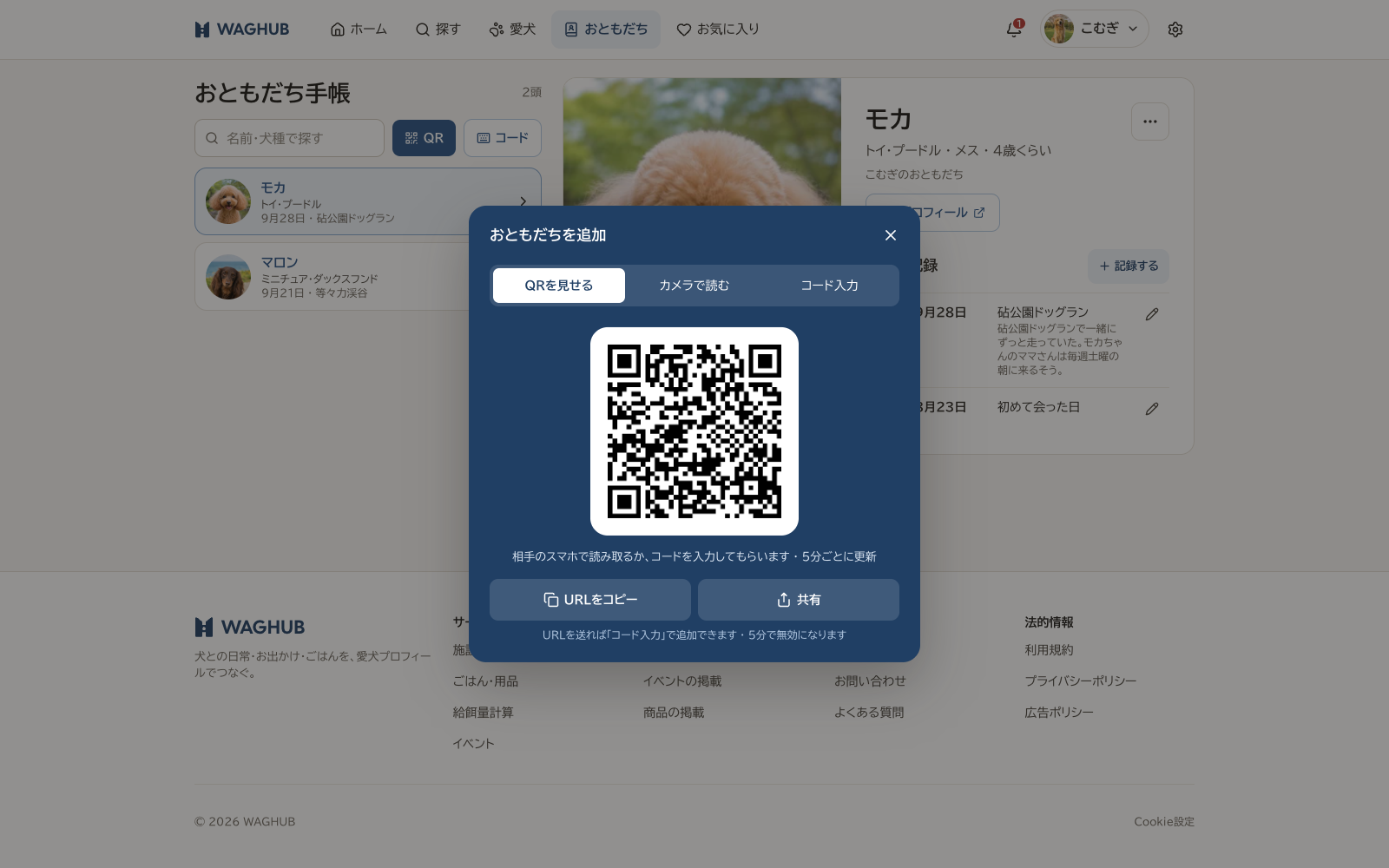
まずはどちらか一方がQRを出します。スマホはおともだち手帳の上にある「QRを見せる」、パソコンは一覧の横の「QR」ボタンを押すだけ。ホームの「QRを表示」からも同じ画面が開きます。
- 愛犬が2頭以上いるときは、画面上のピルでどの子のQRを出すかを選びます。
- 白いQRコードを相手に見せて、相手のスマホで読み取ってもらいます。
- 相手が読み取って「追加」を押すと、あなたの手帳にも自動で相手の子が登録されます。画面を閉じて大丈夫です。
QRは安全のため5分で無効になり、画面を開いたままなら自動で新しいものに切り替わります(「5分ごとに更新」)。1枚のQRで登録できるのは5頭まで。お散歩仲間が何頭か集まっている場面でも、1回の表示でまとめて登録できます。
QRを読み取れない相手には「URLをコピー」「共有」
相手のスマホでカメラが使えないときは、QRの下にある「URLをコピー」や「共有」(LINEなどの共有メニューが使える端末だけ表示されます)でURLを送ってください。受け取った人は、読み取り画面の「コードを入力」にそのURLを貼り付ければ追加できます。URLはQRと同じく5分で無効になるので、送ったらすぐに使ってもらいましょう。
ステップ2:相手のQRを読み取ろう
今度は読み取る側。おともだち手帳の「読み取る」(パソコンは「QR」ボタン→「カメラで読む」タブ)を押すとカメラが起動します。相手のQRを白い枠に合わせると、自動で次の画面に進みます。暗い場所ではライトのボタン(対応端末のみ)が使えます。
はじめて使うときはブラウザが「カメラへのアクセス」を求めるので、「許可」を選んでください。「カメラを使えません」と出たときはブラウザの設定でカメラを許可するか、相手にURLを送ってもらって「コードを入力」から追加してください。
ステップ3:追加を確認して、おともだちに!
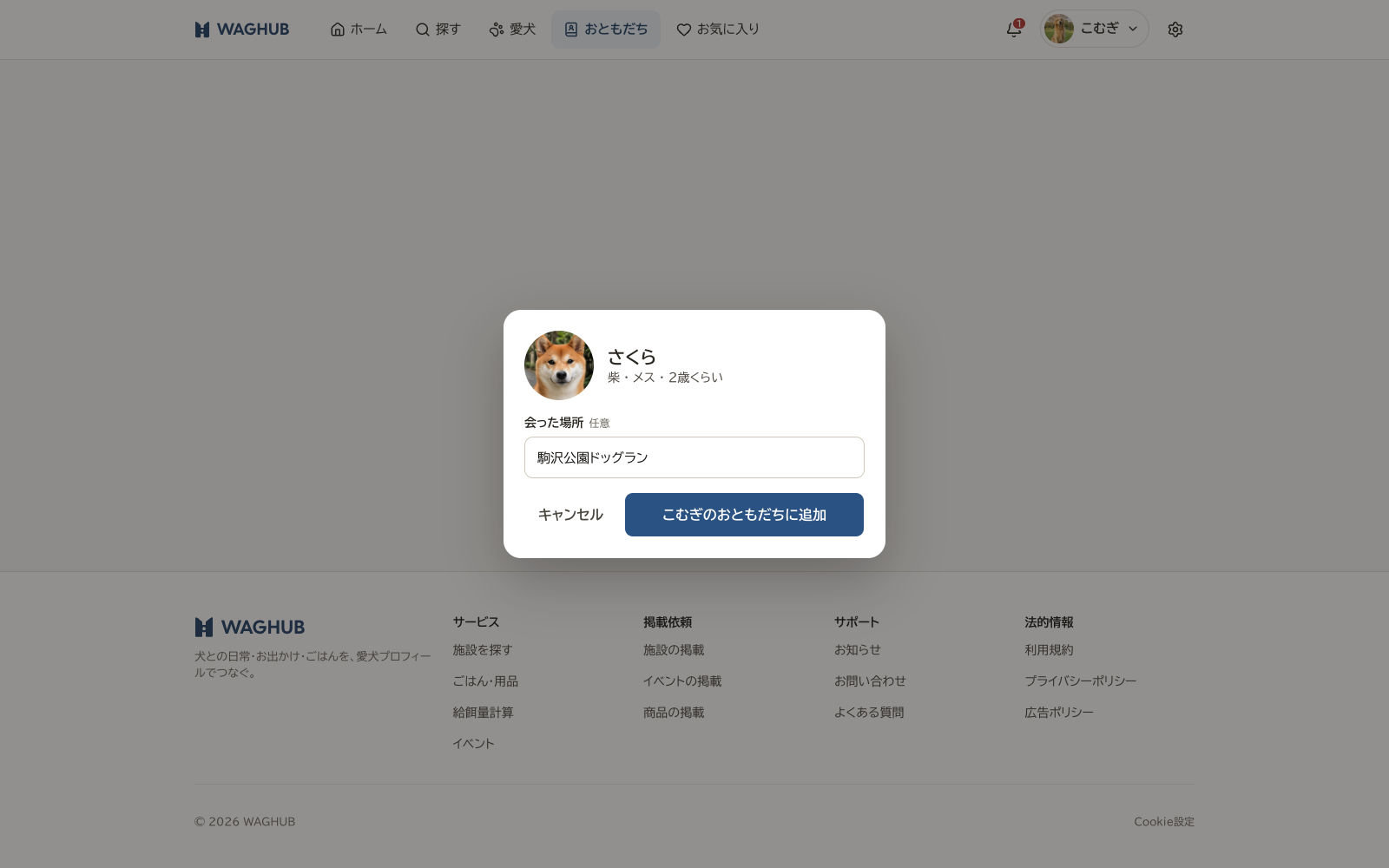
読み取ると、相手の子の写真と名前、犬種・性別・おおよその年齢が表示されます。ここで登録前に確認できるので、間違った相手を追加してしまう心配はありません。
- 自分の愛犬が2頭以上いるときは、どの子のおともだちにするかを選びます。
- 会った場所(任意・120文字まで)を入力します。「駒沢公園ドッグラン」「いつもの河川敷」など、あとで思い出しやすい書き方がおすすめ。
- 「○○のおともだちに追加」を押して完了!会った日は今日の日付で記録され、そのまま相手の子の記録画面に移ります。
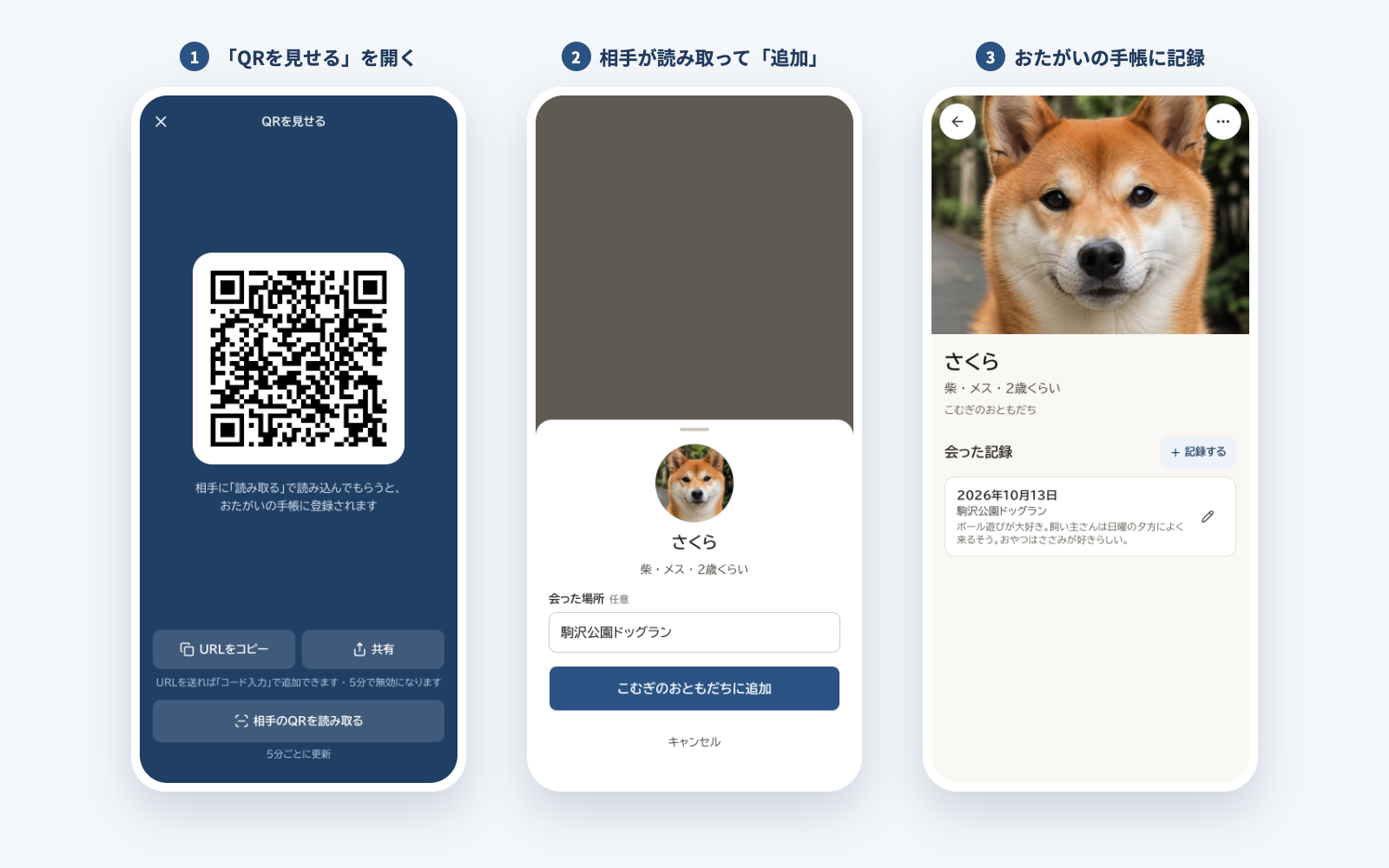
登録は両方の手帳に同時に行われます。QRを見せた側の手帳にも「今日・会った」として相手の子が入ります(入力した場所やメモは、入力した人の家族にだけ残ります)。
ステップ4:会った記録を育てよう
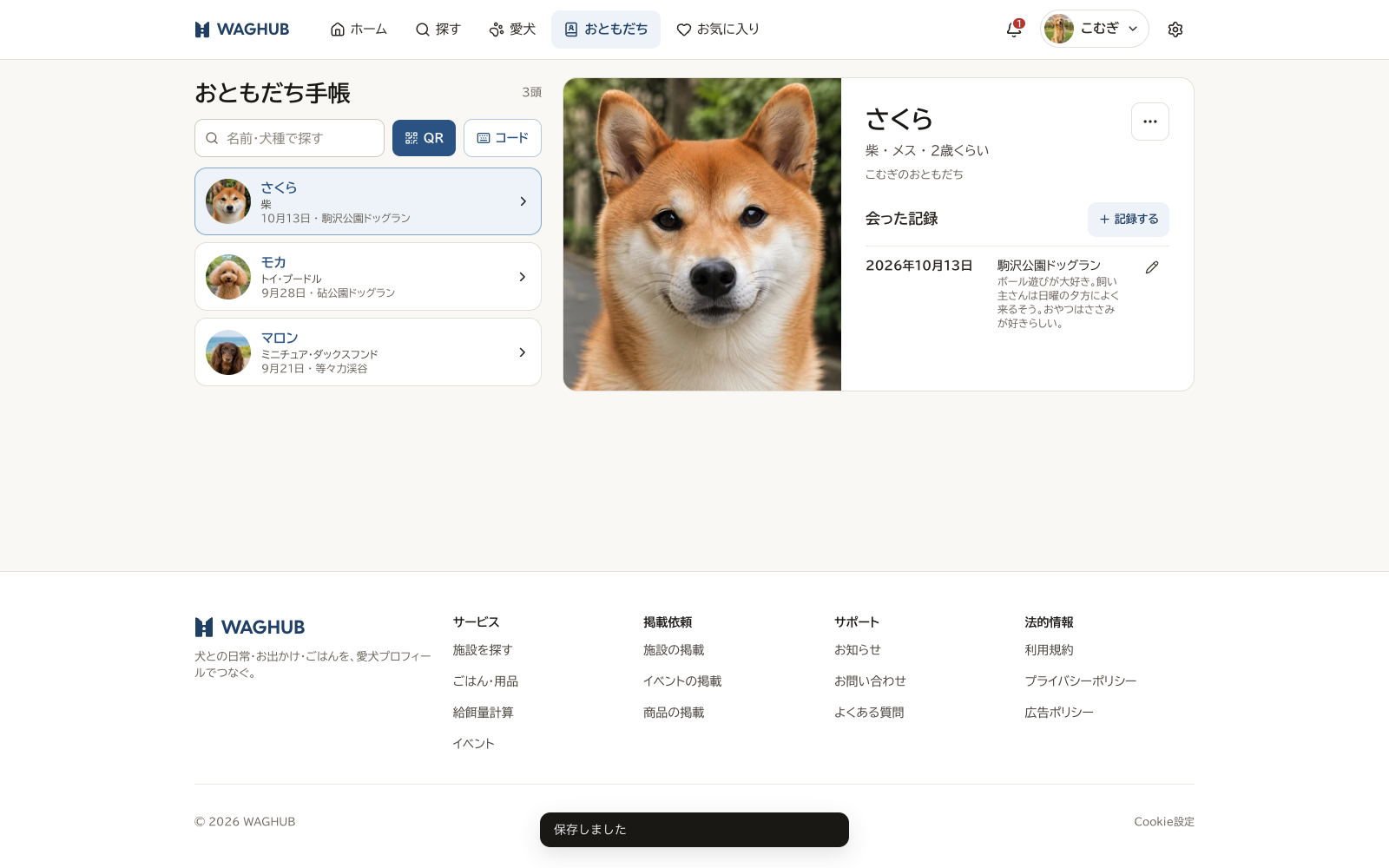
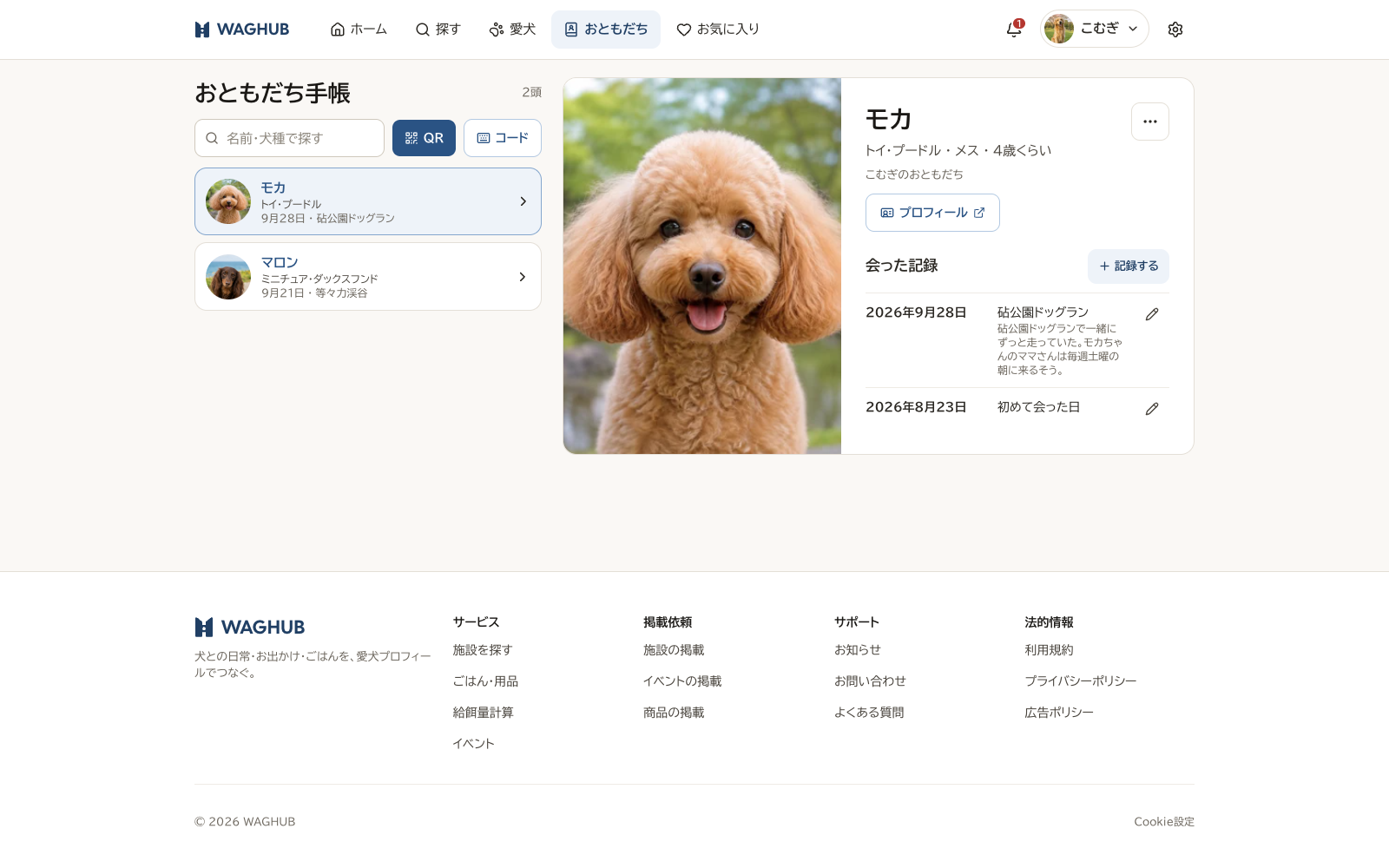
おともだち手帳の本領はここから。一覧で子をタップすると記録画面が開き、最後に会った日(場所・メモ付き)と初めて会った日が並びます。記録は2つの方法で増やせます。
また会ったら「記録する」
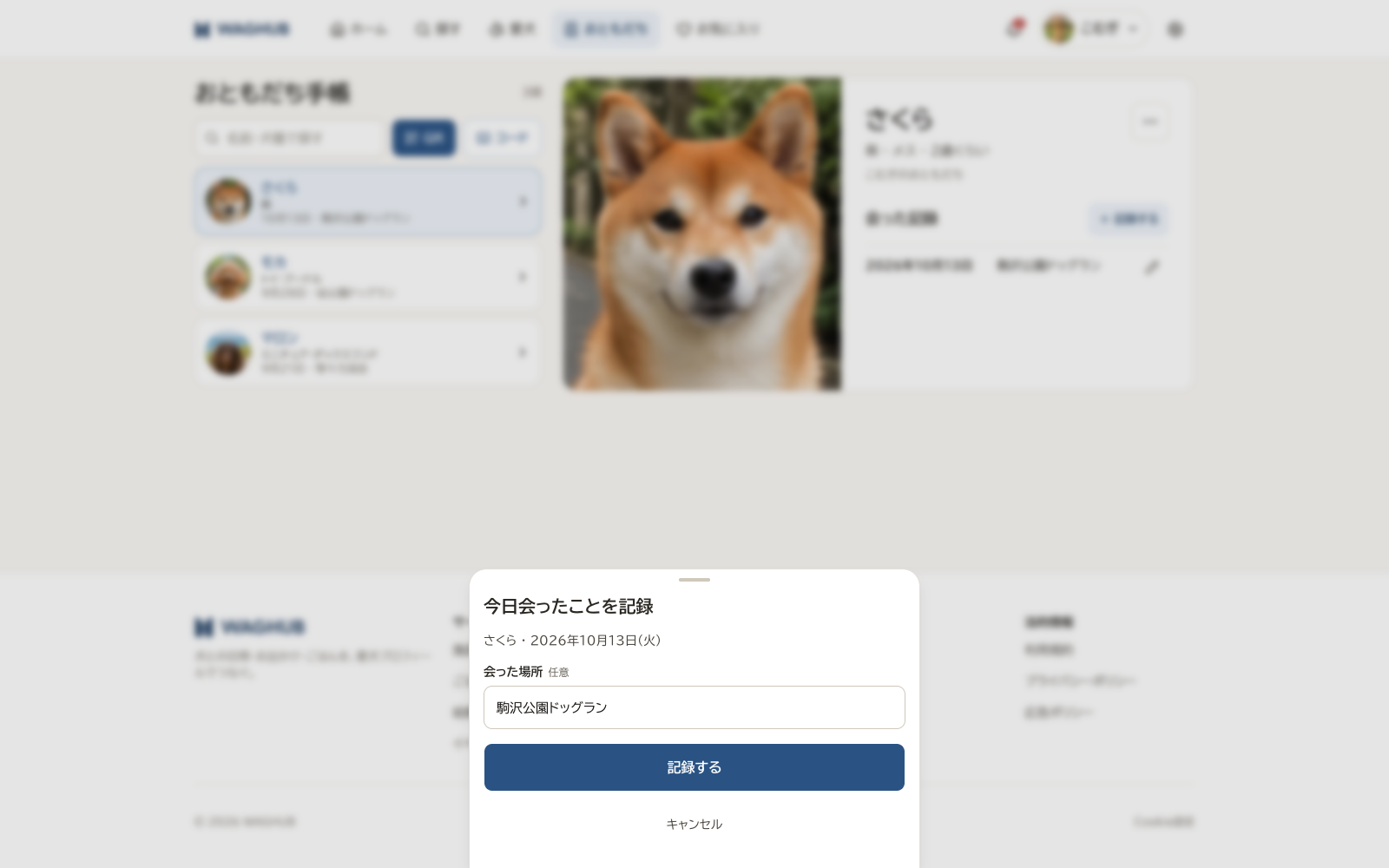
公園でまた会えたら、記録画面の「記録する」を押して、会った場所を入れるだけ。今日の日付で「最後に会った日」が更新されます。一覧は最近会った順に並ぶので、よく会う子ほど上に来ます。
日付やメモを書きたいときは「編集」
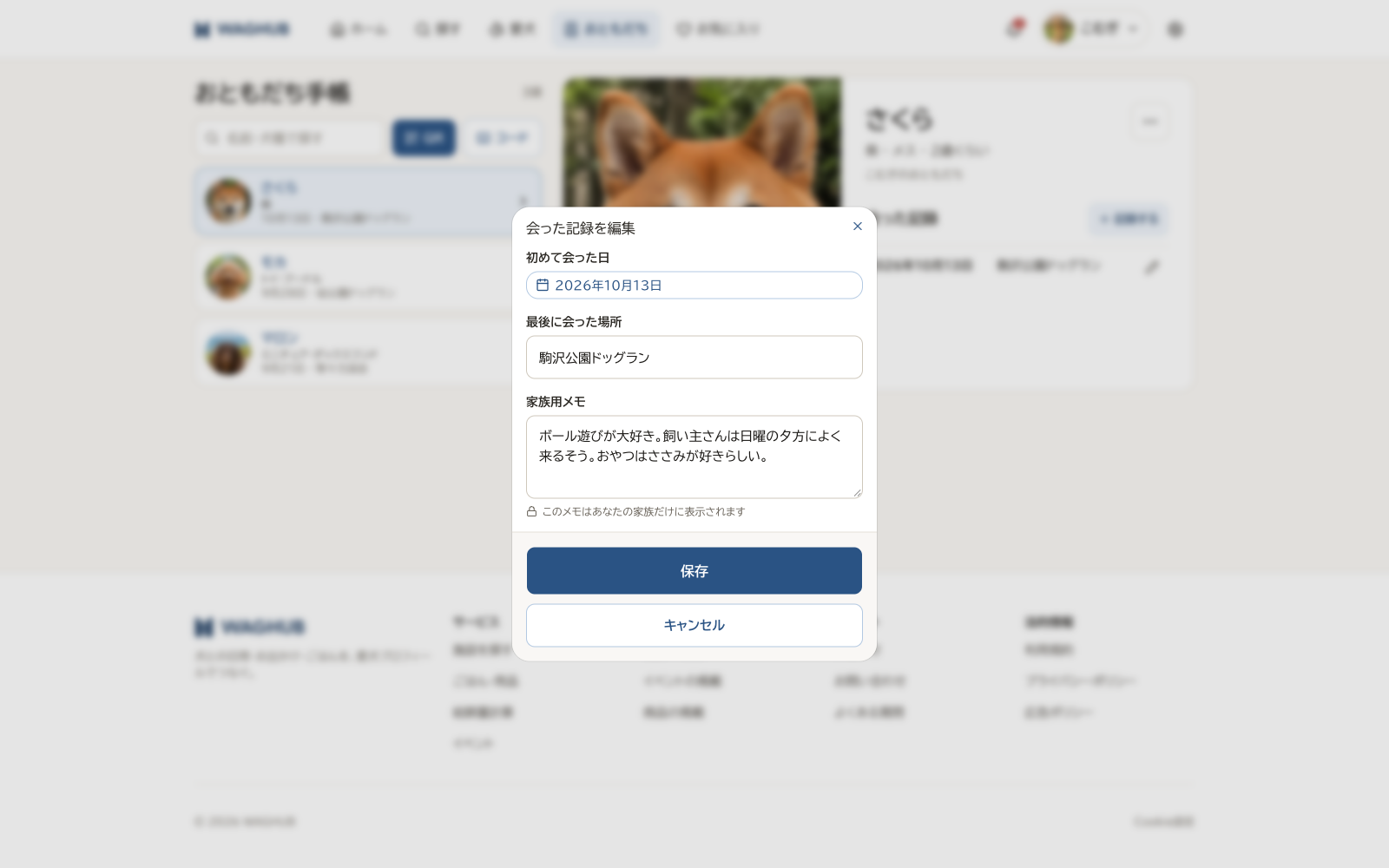
記録の横の鉛筆アイコン(編集)から、次の3つを書き換えられます。
項目 | 上限 | こんなときに |
|---|---|---|
初めて会った日 | 今日まで | 「実は先月から会ってたよね」を正しい日付に直す |
最後に会った場所 | 120文字 | 場所を書き忘れた・書き間違えた |
家族用メモ | 2000文字 | 性格、飼い主さんの来る時間帯、おやつの好みなど、次に会うときのヒント |
メモはあなたの家族グループの中だけで共有され、相手には一切表示されません。「飼い主さんは日曜の夕方によく来る」「おやつはささみが好き」など、気兼ねなく書けます。
相手の紹介ページも見られます
相手の子が紹介ページを「全体公開」にしていると、記録画面に「プロフィール」ボタンが出ます。押すと紹介ページが別タブで開き、好きなもの・苦手なものや仲良くなるためのヒントを読めます。逆に自分の子の紹介ページを全体公開にしておくと、おともだちから見てもらえます。紹介ページの作り方は「愛犬のプロフィールカードを作ろう!」をご覧ください。
おともだちが増えてきたら検索
一覧の上の「名前・犬種で探す」に、名前の一部や「柴」「プードル」などの犬種を入れると絞り込めます。一覧は最近会った順で、20頭を超えるとページ送りが出ます。
相手に見えるもの・見えないもの
おともだち手帳は、知らない人同士が気軽に使えるよう相手に渡る情報を最小限にしています。
相手の手帳に表示される | 相手には表示されない |
|---|---|
愛犬の名前・メイン写真・犬種・性別・サイズ・おおよその年齢(「2歳くらい」) | 飼い主の名前・メールアドレス・住所・家族の情報・誕生日・体重・マイクロチップ番号・あなたのメモと会った場所 |
QRは5分で自動的に無効になります
QRやURLが写真に写り込んでも、5分を過ぎれば使えません。1枚のQRで登録できるのは5頭まで、発行は10分間に10回までです。
自分の愛犬や家族の愛犬は追加できません
同じ家族グループの子を読み取ると「読み取れないQRコードです」と表示されます。おともだち手帳は、ほかのご家庭の子との記録のための機能です。
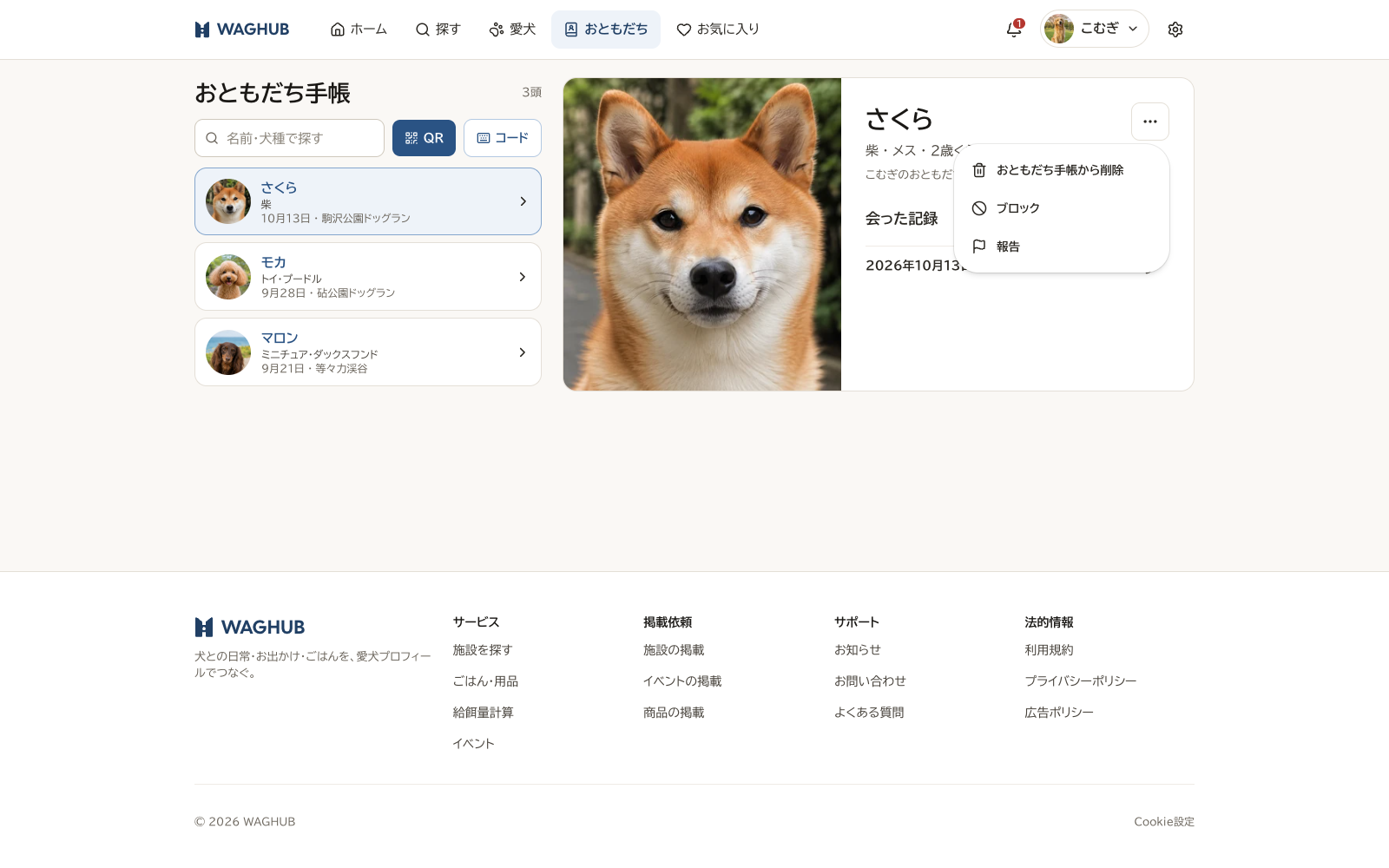
削除・ブロック・報告はいつでもできます
記録画面右上の「…」から選べます。「おともだち手帳から削除」はおたがいの手帳から記録が消え、「ブロック」はその子のQRから二度と追加できなくなります(ブロックは解除できないのでご注意ください)。「報告」は不適切な利用を運営に知らせる機能で、相手には通知されません。
よくある質問
「読み取れないQRコードです」と表示されます。
いちばん多いのはQRの期限切れ(5分)です。相手にもう一度「QRを見せる」を開いてもらい、新しいQRを読み取ってください。自分の愛犬や同じ家族の子のQR、ブロック中の相手のQRも同じように表示されます。
「QRを見せる」「読み取る」のボタンが出ません。
愛犬が未登録か、家族グループで「閲覧のみ」になっています。愛犬を登録するか、オーナーに編集権限(メンバー)をもらってください。
相手がWAGHUBに登録していません。
おともだち手帳はWAGHUBで愛犬を登録している人同士の機能です。相手がログインせずにQRを読み取ると、ログイン(または会員登録)のあとに追加画面へ進みます。その場で登録してもらうか、別の機会に改めて見せ合ってください。
カメラが使えない端末です。
相手に「URLをコピー」または「共有」でURLを送ってもらい、読み取り画面の「コードを入力」(パソコンは「コード入力」タブ)に貼り付けてください。
すでにおともだちの子のQRを読み取りました。
二重には登録されず、その子の記録画面が開きます。また会った記録を残したいときは「記録する」を押してください。
会った日を間違えて登録しました。
記録画面の鉛筆アイコン(編集)から「初めて会った日」を直せます。未来の日付は指定できません。
一覧に「犬種未設定」「年齢非公開」と出ます。
相手が愛犬登録で犬種や誕生日を入力していないときの表示です。相手の情報はこちらからは変更できません。
相手の手帳にも自分のメモが見えますか?
見えません。メモと会った場所は、入力した人の家族グループにだけ保存されます。
さあ、次のお散歩で見せ合ってみよう!
「あの子、名前なんだっけ?」がなくなるだけで、お散歩やドッグランの会話がぐっと楽しくなります。まずはホームの「おともだちにQRで紹介」からQRを出して、いつもの公園で見せ合ってみてください。「こんな記録も残したい」「ここが使いにくい」といったご意見も、お問い合わせからお気軽にお寄せください。