ドッグラン検索を使ってみよう! — 現在地・地図・愛犬との相性から、うちの子と行けるドッグランが見つかる使い方ガイド
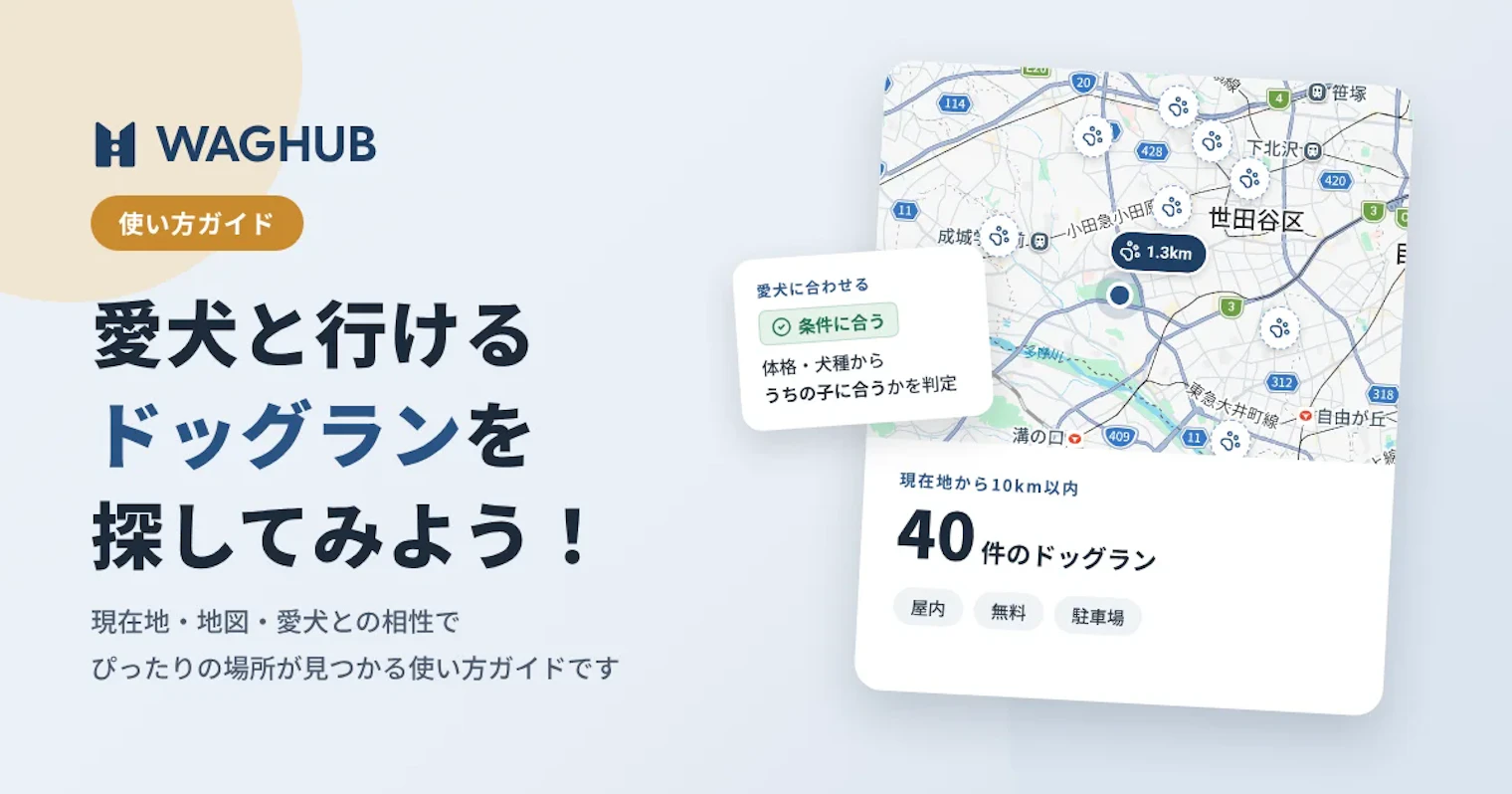
いつもWAGHUBをご利用いただきありがとうございます!「近くに愛犬と行けるドッグランはないかな?」「うちの子のサイズでも入れる?」「無料のところがいいな」――そんなときに使ってほしいのが、WAGHUBのドッグラン検索です。現在地やエリアから探して、地図で場所を確かめ、気になったドッグランの料金や必要な証明までまとめてチェックできます。
この記事では、ドッグランの探し方から、絞り込み・地図表示・施設ページの見かたまで、ドッグラン検索の機能をひととおり画面付きでご案内します。検索は会員登録なしで使えます。さらに愛犬を登録すると、うちの子に合うドッグランかどうかがひと目で分かるようになります。スマホでもパソコンでも使えるので、さっそく試してみましょう!
ドッグラン検索でできること
現在地の近くやエリアから探せる
ボタンひとつで今いる場所から5〜50km以内のドッグランを近い順に表示。都道府県を選んで探すこともできます。
地図で場所を見比べられる
一覧と地図をワンタップで切り替え。地図を動かして「このエリアで再検索」すれば、行きたい場所のまわりをすぐに探せます。
愛犬を登録すると、うちの子に合うかが分かる
登録した愛犬の体格や犬種と、施設の受け入れ条件を照らし合わせて「条件に合う」「事前確認が必要」などのバッジで表示。合うドッグランだけに絞り込むこともできます。
ドッグラン検索の開き方
ドッグラン検索は、ログインしていなくても使えます。次のどこからでも開けます。
- このページの下の「ドッグランを探す」ボタン
- ホームの「今日は何を探しますか?」にある「遊ぶ(ドッグラン)」のタイル
- メニューの「探す」(スマホは画面の下、パソコンは画面の上)
- サイトのいちばん下(フッター)の「施設を探す」
「探す」から開くと、「条件で探す」の画面になります。次のステップで、探したい条件を順番に選んでいきましょう。
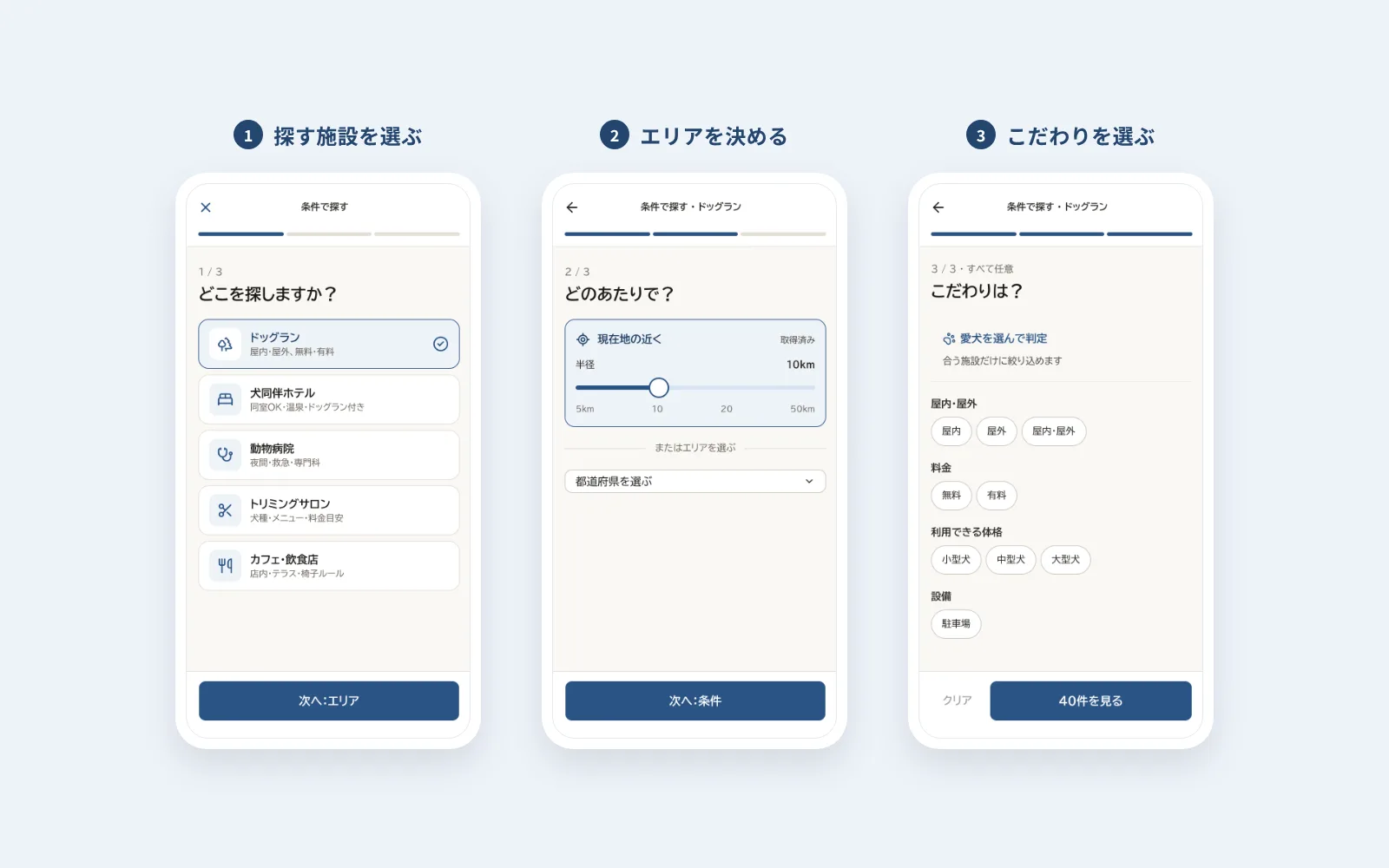
ステップ1:「ドッグラン」を選ぼう
「どこを探しますか?」で「ドッグラン」をタップして、「次へ:エリア」を押します。
ステップ2:探す場所を決めよう
「どのあたりで?」では、探す場所を2つの方法から選べます。
- 現在地の近く:タップすると位置情報を取得します(はじめて使うときは、ブラウザから位置情報の利用を確認されます)。「取得済み」になったら、半径を5km・10km・20km・50kmからスライダーで選びます。最初は10kmです。
- エリアを選ぶ:「都道府県を選ぶ」から探したい都道府県を選びます。前に探した都道府県は「最近さがしたエリア」に出るので、次からはワンタップで選べます。
場所が決まったら「次へ:条件」で進みます。位置情報がオフになっているときは、エリアを選んで探してください。
ステップ3:こだわりの条件を選ぼう
「こだわりは?」の条件はすべて任意です。気になるものだけ選びましょう。
- 屋内・屋外:屋内/屋外/屋内・屋外(両方あるところ)
- 料金:無料/有料
- 利用できる体格:小型犬/中型犬/大型犬
- 設備:駐車場
条件を選ぶとボタンに「40件を見る」のように件数が出るので、多すぎ・少なすぎを見ながら調整できます。選び直したいときは「クリア」でリセットできます。雨の日なら「屋内」、車で行くなら「駐車場」を選ぶのがおすすめです。
検索結果を見てみよう
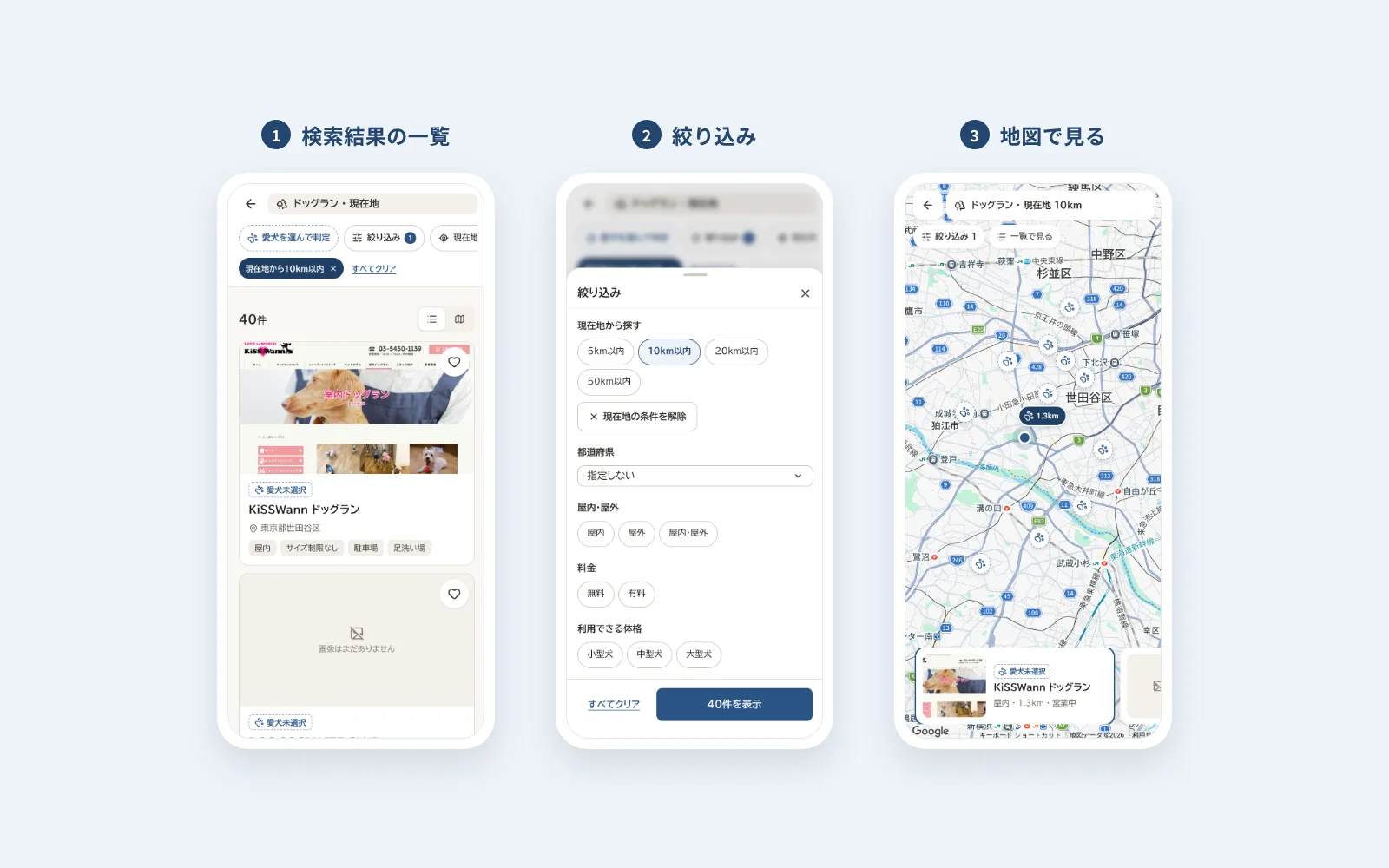
検索結果には、条件に合うドッグランがカードで並びます。カードでは、写真・施設名・エリアと、次のような特徴がひと目で分かります。
- 屋内・屋外
- 受け入れサイズ(「サイズ制限なし」「小型犬OK」など)
- 料金(「無料」「1,200円〜」など)
- 駐車場・足洗い場の有無、1人で連れていける頭数
現在地から探したときは、近い順に並びます。スマホでは「もっと見る」で続きを読み込み、パソコンではページ番号で切り替えます。
条件はあとから自由に変えられます
結果の画面からも、条件をいつでも変えられます。
- 絞り込み:屋内・屋外、料金、利用できる体格、設備、都道府県を選び直せます。「現在地から探す」で半径を5km/10km/20km/50kmに切り替えたり、「現在地の条件を解除」したりすることもできます。最後に「◯件を表示」を押すと反映されます。
- 条件のチップ:結果の上に「現在地から10km以内」「屋内」などのチップが並びます。×で1つずつ外せて、「すべてクリア」でまとめて解除できます。
- カテゴリの切り替え:スマホでは画面上の「ドッグラン · 現在地」の部分をタップすると、犬同伴の宿や動物病院など、ほかのカテゴリに切り替えられます。
- キーワード検索(パソコン):「施設名・地名で検索」に施設名や地名を入れて探せます。
条件に合うドッグランが見つからなかったときは、「「屋内」を外す」「範囲を20kmに広げる」のように、条件をゆるめる提案が表示されます。
地図で探そう
結果の右上にある地図のアイコン(パソコンは「地図」)を押すと、地図表示に切り替わります。一覧に戻るときは「一覧で見る」(パソコンは「一覧」)を押してください。
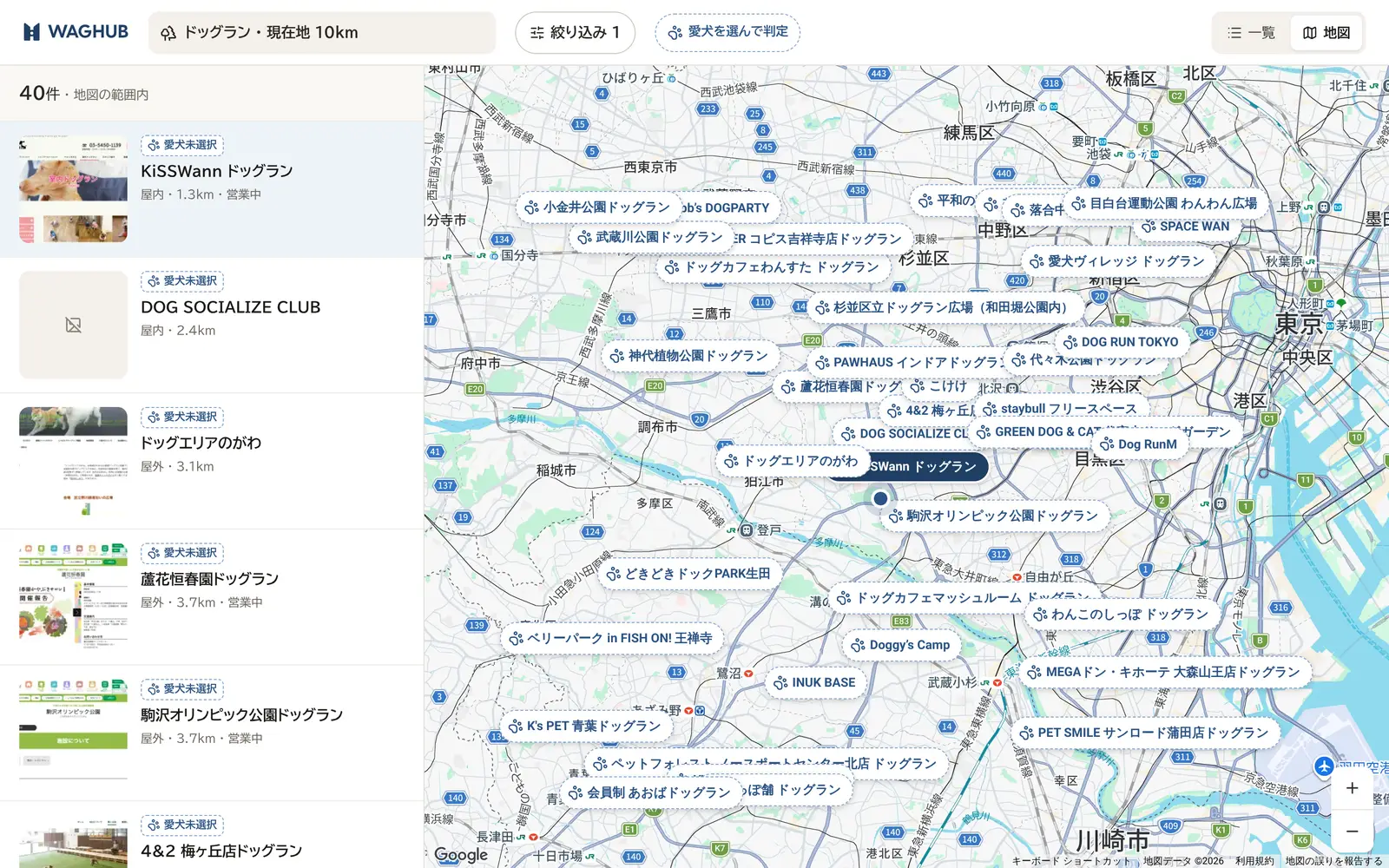
- ピンと一覧が連動:スマホでは、地図の下に施設のカードが横に並びます。ピンをタップするとそのカードが選ばれ、カードを横にスワイプすると地図のピンも切り替わります。パソコンでは、ピンに施設名が表示され、左の一覧とあわせて見比べられます。
- 距離と営業中がわかる:現在地から探したときは、施設までの距離(例:1.3km)が表示されます。地図の下のカードやパソコンの一覧では、今「営業中」かどうかも確認できます。
- このエリアで再検索:地図を動かしたり拡大・縮小したりすると「このエリアで再検索」ボタンが出ます。押すと、いま地図に映っている範囲でドッグランを探し直します。旅行先やお出かけ先のまわりを探したいときに便利です。
- 現在地:現在地から探したときは、地図上に青い点で表示されます。
位置情報が登録されていない施設は地図にピンが出ないため、そのときは「一覧」で確認してください。
愛犬を登録すると、うちの子に合うドッグランが分かる
WAGHUBに愛犬を登録しておくと、検索結果のカードや地図、施設ページに、うちの子との相性がバッジで表示されます。登録した体格(小型犬・中型犬・大型犬)や犬種と、ドッグランの受け入れ条件(対応サイズ・犬種制限・必要な証明など)を照らし合わせて判定します。
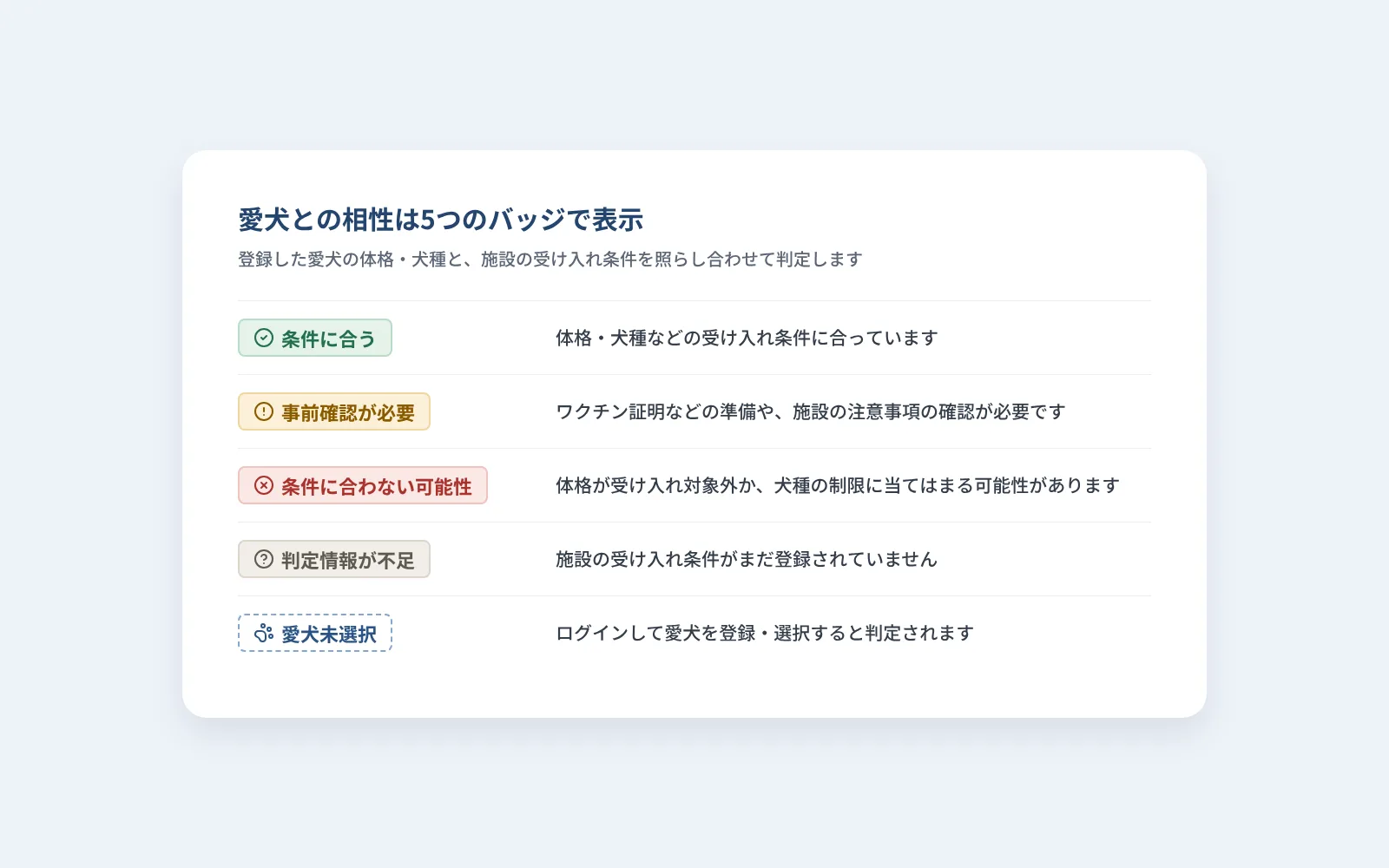
- 条件に合う:体格・犬種などの受け入れ条件に合っています。
- 事前確認が必要:ワクチン接種証明などが必要な施設や、注意事項がある施設です。お出かけ前に準備や確認をしておきましょう。
- 条件に合わない可能性:体格が受け入れ対象外だったり、犬種の制限に当てはまったりする可能性があります。
- 判定情報が不足:施設の受け入れ条件がまだ登録されていません。
- 愛犬未選択:ログインしていないか、愛犬が登録・選択されていない状態です。
「◯◯に合わせる」で、合うドッグランだけに絞り込み
愛犬を登録していると、検索の画面に「(愛犬の名前)に合わせる」が表示され、最初からオンになっています。オンにすると、愛犬の体格で利用できるドッグランだけに一覧が絞り込まれます(条件のチップには「愛犬に合う条件」と表示されます)。犬種の制限は絞り込みには使わず、バッジでお知らせします。
愛犬が2頭以上いるときは、「どの子と出かけますか?」で今日いっしょに出かける子を選べます。選ぶまでは、カードの判定は「愛犬未選択」になります。
まだ愛犬を登録していない方は、検索画面の「愛犬を選んで判定」から、ログイン・愛犬の登録に進めます。
施設ページで詳しくチェックしよう
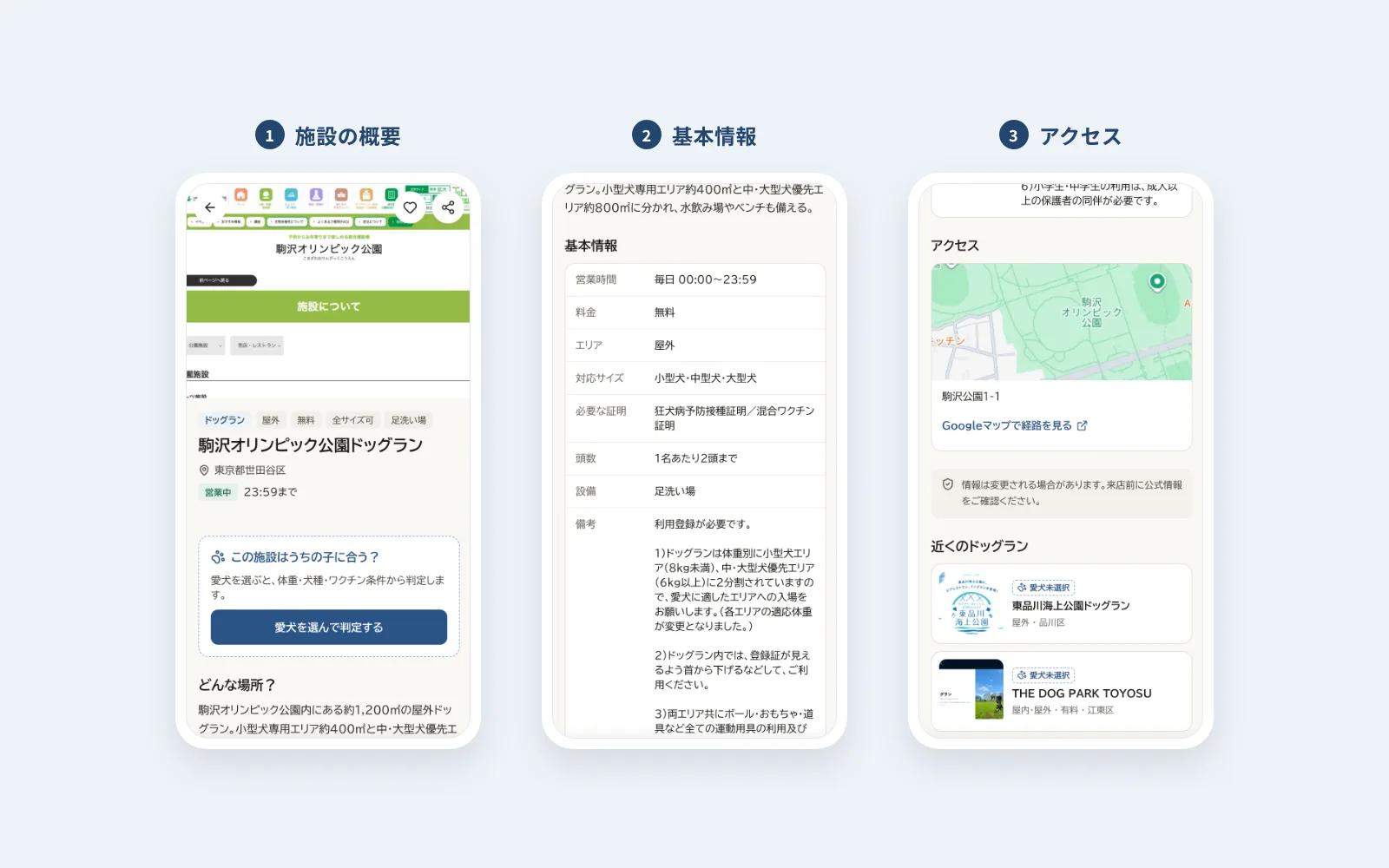
気になるドッグランをタップすると、施設ページが開きます。
- ひと目で分かる特徴:屋内・屋外、無料・有料、対応サイズ、駐車場・足洗い場のタグと、「営業中」「18:00まで」などの営業状況が表示されます。
- この施設はうちの子に合う?:愛犬を登録していれば、「(愛犬の名前)の場合」として、体重・犬種・ワクチン証明・頭数・追加料金・備考ごとに判定の内訳が分かります。愛犬が複数いるときは「切り替え」で判定する子を変えられます。
- どんな場所?:ドッグランの広さや雰囲気などの紹介です。
- 基本情報:営業時間・定休日・料金・エリア(屋内・屋外)・対応サイズ・必要な証明(狂犬病予防接種証明・混合ワクチン証明)・頭数・設備・犬種制限・備考をまとめて確認できます。
- アクセス:地図と住所が表示され、「Googleマップで経路を見る」からそのまま道案内を始められます。
- 近くのドッグラン:同じエリアのほかのドッグランも紹介します。
- 公式サイト・電話:「公式サイトで確認」「電話する」から、施設に直接確認できます。
休業中や閉業したドッグランには、そのことがページの上にお知らせとして表示されます。
お気に入りに保存・共有しよう
- お気に入り:カードや施設ページのハート(パソコンの施設ページでは「保存」)を押すと、お気に入りに保存できます。保存したドッグランは「お気に入り」にまとまり、家族とも共有されます。お気に入りの保存にはログインが必要です。
- 共有:施設ページの共有ボタンから、LINEなどでドッグランのページを家族や友だちに送れます。共有メニューが使えない端末では、リンクがコピーされます。
よくある質問
現在地の情報は保存されますか?
保存されません。位置情報は「現在地の近く」や「現在地から絞り込む」を押したときだけ使い、検索にはおおよその位置(約1km単位)だけを使います。正確な現在地を保存することはありません。
現在地を取得できません。
ブラウザやスマホの設定で、位置情報の利用が許可されているか確認してください。許可しない場合も、都道府県を選べば探せます。
会員登録しないと使えませんか?
ドッグランの検索・地図表示・施設ページは、会員登録なしで使えます。うちの子との相性の判定と、お気に入りの保存には、会員登録(ログイン)と愛犬の登録が必要です。
掲載されている情報が実際と違いました。
営業時間や料金などは変わることがあります。お出かけ前に公式サイトや電話で確認してください。情報の誤りに気づいたときは、施設ページの「情報の誤りを報告」(パソコン)やお問い合わせから教えていただけると助かります。
行きつけのドッグランが載っていません。
フッターの「施設の掲載」から、新しいドッグランの掲載を依頼できます(ログインなしで送れます)。
さあ、うちの子と行けるドッグランを探してみよう!
まずは「現在地の近く」で、近所にどんなドッグランがあるか見てみてください。愛犬を登録しておけば、お出かけ先でもうちの子に合うドッグランがすぐに見つかります。「こんな条件でも探したい」「ここが使いにくい」といったご意見も、お問い合わせからお気軽にお寄せください。